快速开始
让我们基于 ServerlessInsight 快速从零构建一个简单的全栈 Serverless 应用程序。我们将创建一个简单的 API,在浏览器中显示"Hello World"。本文档以阿里云为例。
前提条件
在开始之前,请确保您的开发环境满足以下要求:
- ✅ Node.js >= 18.x
- ✅ npm >= 8.x
- ✅ 阿里云账号(已开通函数计算 FC 和 API 网关服务)
如果尚未安装 Node.js,请访问 Node.js 官网 下载安装。
步骤 1: 安装 ServerlessInsight CLI
使用 npm 全局安装 ServerlessInsight CLI:
npm install -g @geek-fun/serverlessinsight验证安装是否成功:
si --version如果安装成功,将会显示版本号,例如:0.3.1
步骤 2: 配置云供应商密钥
ServerlessInsight 需要访问云供应商的资源。以阿里云为例,您需要配置以下环境变量:
export ALIYUN_ACCESS_KEY_ID="your-access-key-id"
export ALIYUN_ACCESS_KEY_SECRET="your-access-key-secret"
export ALIYUN_REGION="cn-hangzhou"
💡 提示: 可以将上述命令添加到
~/.bashrc或~/.zshrc文件中,避免每次终端会话都重新设置。
支持的阿里云区域
中国大陆:
cn-qingdao,cn-beijing,cn-zhangjiakou,cn-huhehaote,cn-wulanchabucn-hangzhou,cn-shanghai,cn-shenzhen,cn-heyuan,cn-guangzhou,cn-chengdu
亚太地区:
cn-hongkong,ap-southeast-1,ap-southeast-3,ap-southeast-5ap-southeast-6,ap-southeast-7,ap-northeast-1,ap-northeast-2
欧洲&美洲:
eu-central-1,eu-west-1,us-east-1,us-west-1,na-south-1
中东:
me-east-1,me-central-1
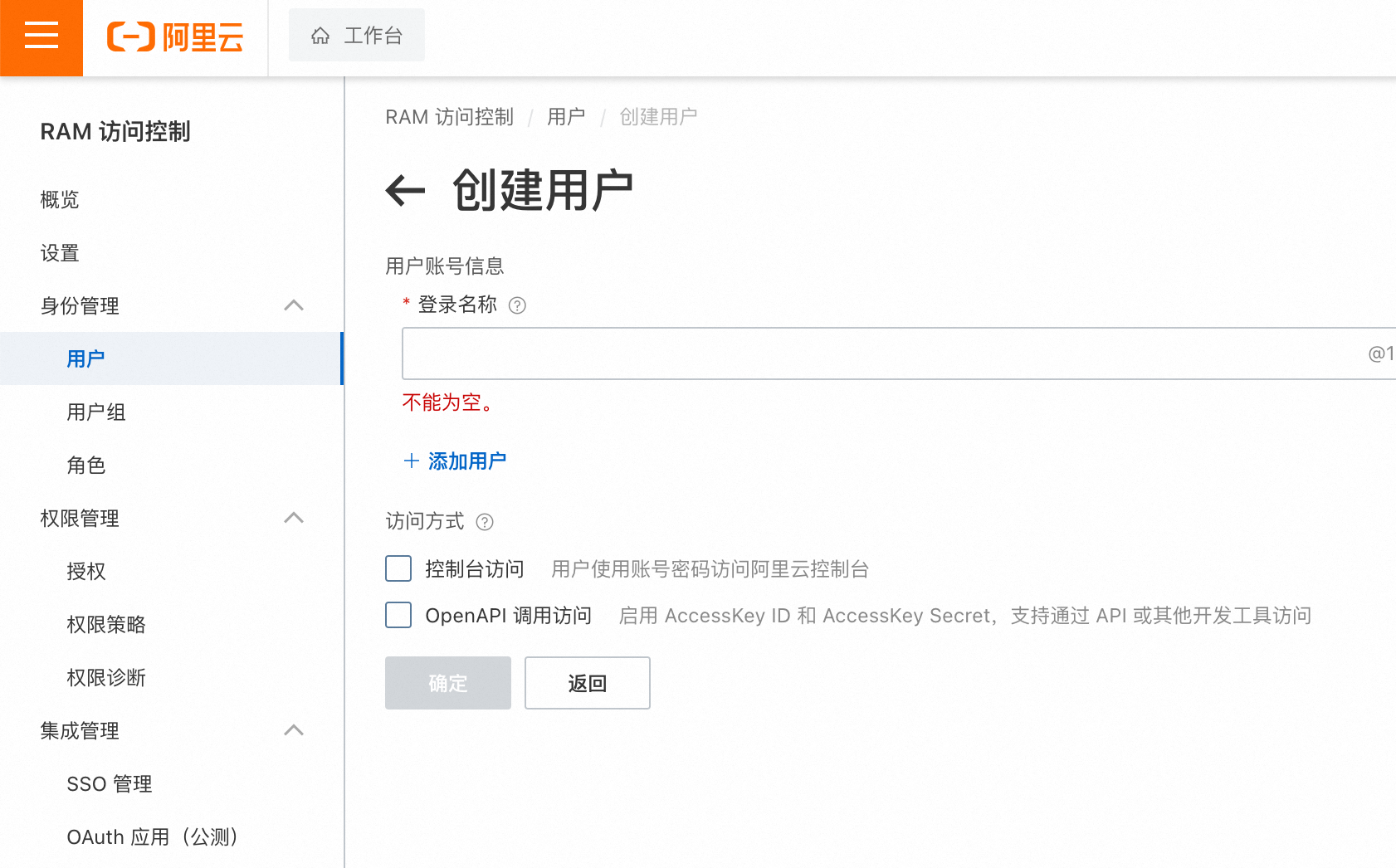
⚠️ 安全警告
- 请务必妥善保管您的密钥信息,切勿通过任何方式(如 GitHub)将 AccessKey 公开
- 强烈建议使用 RAM 子用户的 AccessKey 进行 API 调用
- 遵循 阿里云安全最佳实践
- ServerlessInsight 不会保存任何供应商密钥信息
步骤 3: 初始化项目
创建项目目录:
mkdir hello-world-proj && cd hello-world-proj推荐的项目结构
ServerlessInsight 不强制要求特定的目录结构,但我们建议按以下方式组织项目(以 TypeScript 项目为例):
hello-world-proj/
├── artifacts/              # 打包后的应用程序代码
│   └── hello-world-api.zip
├── scripts/                # 自动化脚本
│   └── package.sh
├── src/                    # 源代码
│   └── index.ts
├── tests/                  # 测试代码
├── serverlessinsight.yml   # ServerlessInsight 配置文件
├── package.json            # Node.js 项目配置
├── package-lock.json       # 依赖锁定文件
├── tsconfig.json           # TypeScript 配置
└── Dockerfile              # Docker 构建配置
步骤 4: 配置 serverlessinsight.yml
在项目根目录创建 serverlessinsight.yml 文件:
version: 0.1.0
provider: aliyun

vars:
  region: cn-hangzhou

stages:
  dev:
    region: ${vars.region}

app: hello-world
service: hello-world-api

tags:
  owner: geek-fun

functions:
  hello_world_fn:
    fc_name: hello-world-fn
    runtime: nodejs18
    handler: index.handler
    code: artifacts/hello-world-api.zip
    memory: 512
    timeout: 10
    environment:
      NODE_ENV: prod

events:
  gateway_event:
    type: API_GATEWAY
    name: insight-poc-gateway
    triggers:
      - method: GET
        path: /api/*
        backend: ${functions.hello_world_fn}
配置说明
- version: 配置文件版本,当前支持
0.1 - provider: 云供应商配置(aliyun/huawei/tencent)
- vars: 可重用的变量,可在配置中通过
${vars.variableName}引用 - stages: 不同环境的配置(dev/test/prod),通过
--stage参数指定 - service: 服务名称,全局唯一标识符
- tags: 资源标签,用于资源管理和成本分摊
- functions: 函数计算配置
- events: 事件触发器配置
步骤 5: 编写应用程序代码
在 src 目录下创建 index.ts 文件:
export async function handler(event: any, context: any) {
  return {
    statusCode: 200,
    body: JSON.stringify({
      message: 'Hello World!',
    }),
  };
}
创建 package.json 文件:
{
  "name": "hello-world-api",
  "version": "1.0.0",
  "description": "Hello World API with ServerlessInsight",
  "main": "dist/index.js",
  "scripts": {
    "build": "tsc",
    "test": "echo \"Error: no test specified\" && exit 1"
  },
  "dependencies": {},
  "devDependencies": {
    "@types/node": "^18.0.0",
    "typescript": "^5.0.0"
  }
}
创建 tsconfig.json 文件:
{
  "compilerOptions": {
    "target": "ES2020",
    "module": "commonjs",
    "lib": ["ES2020"],
    "declaration": true,
    "strict": true,
    "noImplicitAny": true,
    "strictNullChecks": true,
    "noImplicitThis": true,
    "alwaysStrict": true,
    "noUnusedLocals": false,
    "noUnusedParameters": false,
    "noImplicitReturns": true,
    "noFallthroughCasesInSwitch": false,
    "inlineSourceMap": true,
    "inlineSources": true,
    "experimentalDecorators": true,
    "strictPropertyInitialization": false,
    "outDir": "./dist",
    "rootDir": "./src"
  },
  "include": ["src/**/*"],
  "exclude": ["node_modules"]
}
步骤 6: 配置打包脚本
创建 Dockerfile
在项目根目录创建 Dockerfile:
# 构建阶段
FROM node:18.20.3-buster-slim@sha256:95fb3cf1d1ab1834c0fd65cdd2246198662460ae8f982a6cfab187889dd54bbe AS builder
WORKDIR /app

ENV NODE_ENV=development
COPY ./package.json .
COPY ./package-lock.json .
RUN npm install
COPY ./tsconfig.json .
COPY ./src ./src
RUN npm run build

# 运行阶段
FROM node:18.20.3-buster-slim@sha256:95fb3cf1d1ab1834c0fd65cdd2246198662460ae8f982a6cfab187889dd54bbe
WORKDIR /app

ENV NODE_ENV=production
COPY --from=builder /app/dist .
COPY ./package.json .
COPY ./package-lock.json .
RUN npm install --only=production
该 Dockerfile 使用多阶段构建:
- 第一阶段:安装依赖并编译 TypeScript 代码
- 第二阶段:仅保留必要的运行时文件,最小化包体积
创建打包脚本
在 scripts 目录下创建 package.sh 文件:
#!/bin/bash -eux
set -o pipefail

cd "$(dirname "$0")/.." || exit

mkdir -p "artifacts"
rm -rf ./dist ./artifacts/*

IMAGE_NAME="hello-world-api"
docker build -t "${IMAGE_NAME}" .

docker run --rm \
  -v "$(pwd)"/dist:/dist \
  --name "${IMAGE_NAME}-package" "${IMAGE_NAME}:latest" \
  sh -c "cp -r /app/. /dist"

cd dist && zip -r -D "../artifacts/${IMAGE_NAME}.zip" ./*
赋予脚本执行权限并运行打包:
chmod +x scripts/package.sh
./scripts/package.sh
打包完成后,您应该在 artifacts 目录下看到 hello-world-api.zip 文件。
步骤 7: 验证配置
在部署之前,建议先验证配置文件是否正确:
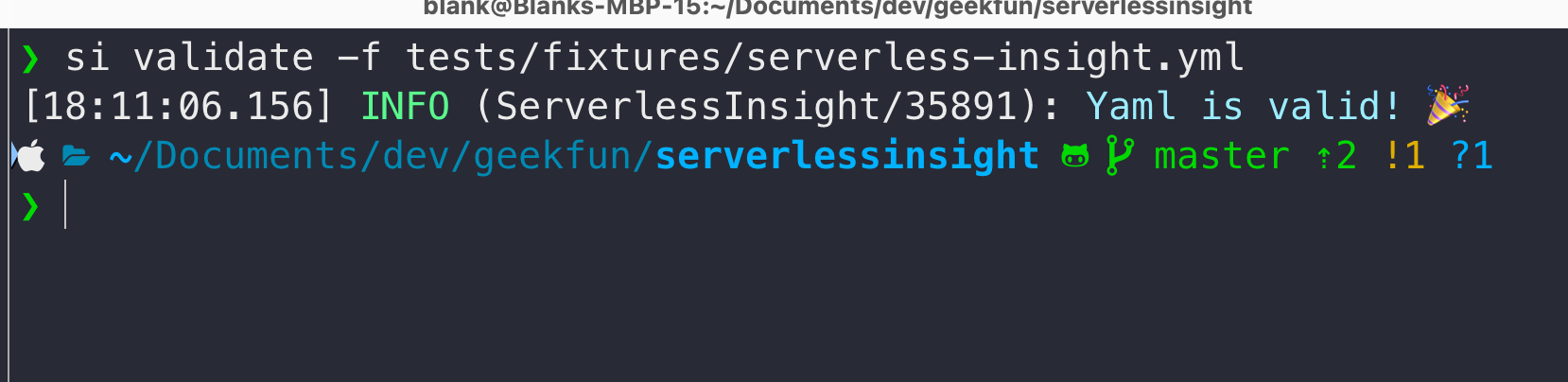
si validate如果配置正确,您将看到类似以下的成功提示:
步骤 8: 部署服务
使用以下命令将服务部署到阿里云:
si deploy --stage dev参数说明:
--stage dev: 指定部署环境为开发环境(对应配置文件中的stages.dev)
部署成功后,您将看到类似以下输出:
Deploying service hello-world-api to stage dev
Service hello-world-api deployed successfully
步骤 9: 调用服务
部署完成后,ServerlessInsight 会输出 API 的访问地址。您可以通过以下方式调用:
curl https://<your-api-gateway-url>/api/hello或者在浏览器中直接访问该 URL,您将看到:
{
  "message": "Hello World!"
}
步骤 10: 本地开发调试
ServerlessInsight 支持在本地运行和调试您的应用:
# 基本本地运行
si local --stage dev

# 启用调试模式
si local --stage dev --debug

# 启用文件监视模式(代码变更自动重载)
si local --stage dev --watch
本地开发环境会自动启动所有定义的资源,无需配置任何本地云服务。
步骤 11: 清理资源
如果您不再需要该应用,可以使用以下命令清理所有资源:
si destroy --stage dev⚠️ 警告
删除资源栈会删除所有声明的资源,导致服务完全不可用,并丢失所有有状态资源的数据。请确保:
- 相关数据已备份
- 确认不再需要这些资源
然后再执行此操作。
下一步
恭喜!您已经成功使用 ServerlessInsight 构建并部署了第一个 Serverless 应用。
接下来,您可以:
常见问题
Q: 部署失败怎么办?
检查以下几点:
- 确认环境变量(AccessKey、Region)已正确设置
- 确认阿里云账号已开通函数计算 FC 和 API 网关服务
- 运行
si validate检查配置是否正确 - 查看错误日志,根据具体错误信息排查
Q: 如何切换不同的部署环境?
使用 --stage 参数指定不同环境:
# 部署到测试环境
si deploy --stage test

# 部署到生产环境
si deploy --stage prod
在配置文件中定义不同环境的变量:
stages:
  dev:
    region: cn-hangzhou
  test:
    region: cn-shanghai
  prod:
    region: cn-beijing
Q: 如何更新已部署的应用?
修改代码后重新打包并部署:
# 重新打包
./scripts/package.sh

# 重新部署(会更新现有资源)
si deploy --stage dev
Q: 支持哪些运行时?
阿里云函数计算支持以下运行时:
- Node.js:
nodejs20,nodejs18,nodejs16,nodejs14,nodejs12,nodejs10,nodejs8 - Python:
python3.10,python3.9,python3 - PHP:
PHP7.2 - Java:
Java11 - .NET:
.NETCore3.1 - Go:
Go1.x
更多运行时请参考 阿里云函数计算文档